
Introduction
Les tablettes Samsung sont équipées de nombreuses fonctionnalités qui nécessitent une configuration appropriée pour être pleinement exploitées. Bien que de nombreux propriétaires utilisent ces appareils quotidiennement, peu d’entre eux connaissent les subtilités des paramètres qui peuvent transformer leur expérience utilisateur. Ce guide vous aidera à naviguer à travers les différentes options pour ajuster votre tablette à vos besoins personnels et professionnels.
Paramètres de Base de la Tablette Samsung
Dès que vous allumez votre tablette, la configuration initiale est cruciale pour assurer un fonctionnement sans heurts. Après avoir sélectionné votre langue et votre réseau Wi-Fi, il est essentiel de connecter votre appareil à votre compte Google pour la synchronisation des données. Cette étape facilite également la récupération de vos applications et contacts sur un nouvel appareil.
Ensuite, utilisez l’option de liaison à un compte Samsung pour profiter de services exclusifs tels que Samsung Cloud et Samsung Health. Cette intégration enrichit l’expérience utilisateur en centralisant vos données et en garantissant une accessibilité ininterrompue. Bien configuré, votre appareil est maintenant prêt pour le réglage des fonctionnalités avancées.
Réglages d’Affichage et de Son
Pour une expérience visuelle améliorée, ajuster les paramètres d’affichage est indispensable. Vous pouvez non seulement modifier la luminosité mais aussi activer le Mode Nuit pour réduire l’éblouissement pendant les longues sessions d’utilisation. Ces simples ajustements sont accessibles via le menu ‘Affichage’.
Le son est tout aussi important pour une immersion totale. Dans la section ‘Sons et Vibrations’, gérez les alertes sonores et personnalisez vos notifications pour qu’elles correspondent à vos préférences personnelles. Ces réglages garantissent non seulement une expérience agréable mais offrent également une meilleure organisation de votre espace auditif.
Une fois l’affichage et le son adaptés, concentrons-nous sur la connectivité et l’intégration des appareils périphériques.
Connectivité et Réseaux
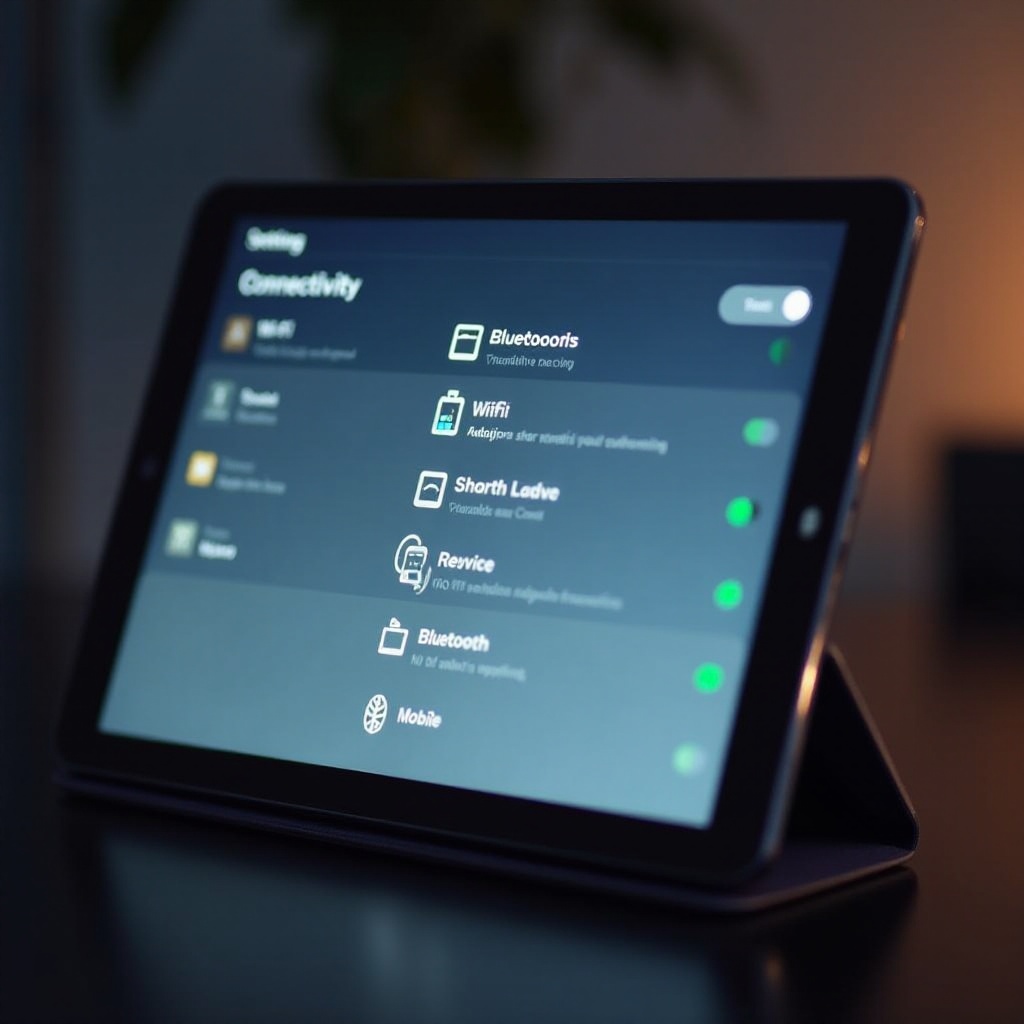
La connectivité est un des atouts majeurs d’une tablette Samsung. Commencez par activer le Bluetooth dans ‘Paramètres’ > ‘Connexions’. Cela vous permettra de connecter facilement des accessoires comme des écouteurs ou des claviers externes. La compatibilité avec le NFC est un autre avantage qui facilite le transfert de fichiers entre appareils compatibles.
Insérez des étapes logiques et complètes pour utiliser le NFC :
– Accédez à ‘Connexions’ dans le menu Paramètres.
– Activez le NFC en glissant le bouton vers la droite.
– Rapprochez les appareils que vous souhaitez connecter.
Ces connexions enrichissent l’utilisation de votre tablette en fournissant un écosystème numérique intégré. Une fois vos appareils connectés, il est essentiel de protéger vos informations personnelles avec des paramètres de sécurité robustes.
Sécurité et Paramètres de Confidentialité
Sécuriser votre tablette est crucial pour protéger vos données personnelles. Configurez des méthodes de déverrouillage telles qu’un code PIN, l’empreinte digitale, ou la reconnaissance faciale via l’option ‘Écran de verrouillage’. Ces mesures empêchent un accès non autorisé et garantissent que vous seul puissiez déverrouiller votre appareil.
En parallèle, contrôlez les autorisations des applications dans l’onglet ‘Confidentialité’. Limitez les accès à vos données personnelles et de localisation pour renforcer votre sécurité. Une fois ces aspects sécurisés, passez à la personnalisation pour personnaliser votre expérience utilisateur.
Personnalisation et Amélioration de l’Expérience Utilisateur
Adaptez votre tablette à votre style en personnalisant le fond d’écran et le thème via le menu ‘Fonds d’Écran et Thèmes’ dans les paramètres. Cette touche personnelle peut complètement transformer l’apparence de votre appareil.
Utilisez les widgets pour un accès rapide aux informations comme la météo et les actualités. Pour ajouter un widget :
– Pressez longtemps l’écran d’accueil.
– Sélectionnez ‘Widgets’ dans le menu.
– Glissez et déposez le widget souhaité.
Effacez toute confusion concernant votre tablette Samsung en la personnalisant pour vous convenir parfaitement. Avec ces options, votre appareil est à la fois un compagnon fonctionnel et une expression de votre individualité.
Conclusion
Optimiser les paramètres de votre tablette Samsung n’est pas seulement un exercice de configuration technologique ; c’est une démarche pour transformer votre tablette en un outil véritablement personnel et fonctionnel. Revisitez régulièrement vos paramètres pour assurer que votre appareil reste à la pointe de la performance et de la sécurité. En suivant ce guide, votre tablette devient une extension harmonieuse de vos vies quotidienne et professionnelle.
Questions fréquemment posées
Comment réinitialiser ma tablette Samsung aux paramètres d’usine ?
Pour réinitialiser, allez dans ‘Paramètres’, puis ‘Gestion globale’. Sélectionnez ‘Réinitialisation’ et choisissez ‘Réinitialiser tous les paramètres’. Assurez-vous de sauvegarder vos données avant de procéder.
Pourquoi ma tablette Samsung ne se connecte-t-elle pas au Wi-Fi ?
Vérifiez que le mode avion est désactivé et que le Wi-Fi est activé. Si le problème persiste, redémarrez votre tablette et votre routeur.
Comment activer le contrôle parental sur ma tablette Samsung ?
Allez dans ‘Paramètres’, puis ‘Bien-être numérique et contrôle parental’. Suivez les instructions pour configurer le contrôle parental selon vos préférences.