
Introduction
Vous avez une tablette Samsung et vous cherchez comment taper des symboles essentiels comme l’arobase (@). Ce guide vous aidera à utiliser votre clavier efficacement, que ce soit le clavier virtuel intégré ou un clavier physique externe. Entrez dans le vif du sujet pour simplifier vos communications numériques.

Comprendre le Clavier Virtuel de la Tablette Samsung
Avant d’explorer les étapes pour taper l’arobase, comprenons d’abord le clavier virtuel. La disposition de ce clavier influence grandement la facilité d’accès aux symboles.
Types de Tablettes Samsung et Leurs Claviers
Samsung propose plusieurs modèles de tablettes, chacun avec un clavier virtuel légèrement différent. De la Galaxy Tab S à la Tab A, chaque modèle peut avoir des caractéristiques uniques qui affectent l’utilisation du clavier.
Fonctionnalités Clés du Clavier Virtuel
Le clavier virtuel Samsung regorge de fonctionnalités utiles :
– Aperçu des Symboles : Accédez à des symboles comme l’arobase à travers un sous-menu discret.
– Personnalisation : Ajustez la disposition du clavier pour améliorer votre expérience.
Avec ces bases, découvrons maintenant comment localiser l’arobase de manière efficace.
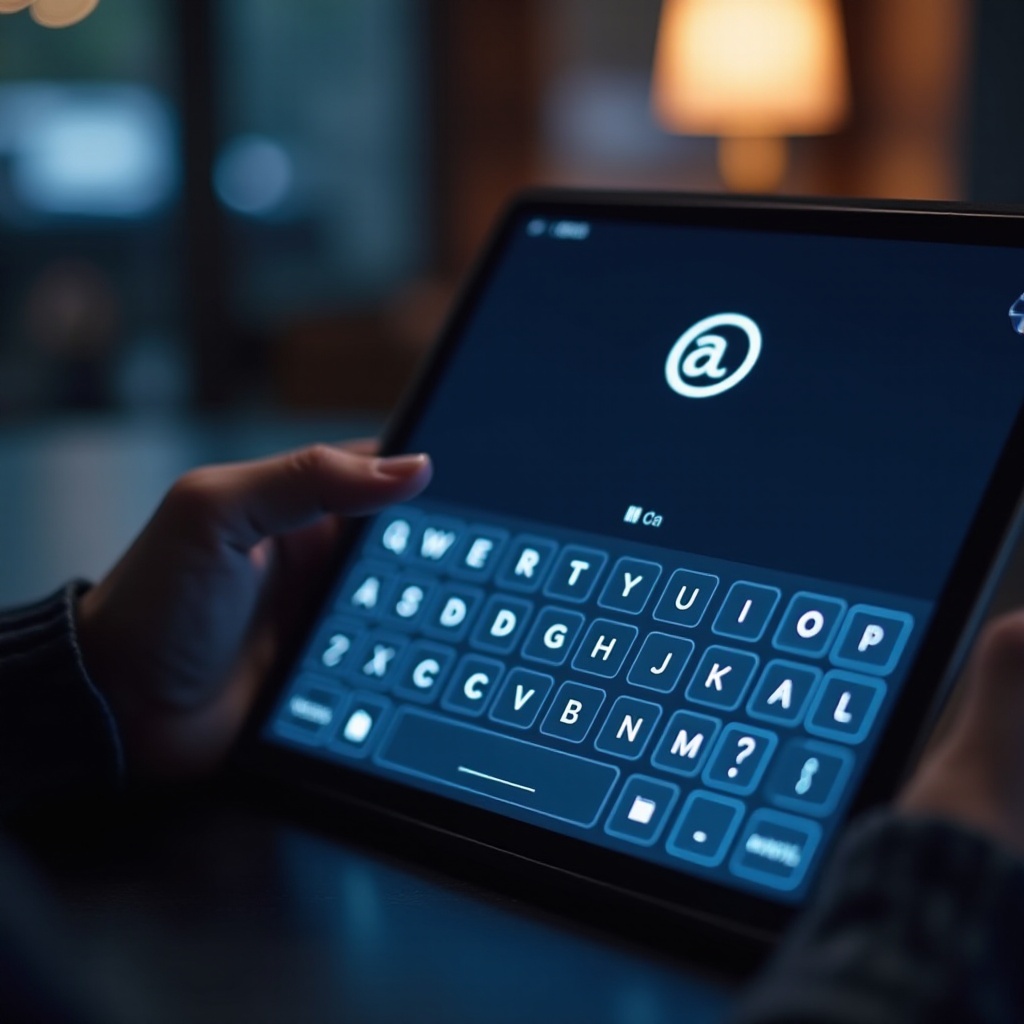
Étapes pour Taper le Symbole Arobase sur une Tablette Samsung
Taper l’arobase sur une tablette Samsung peut être déroutant au départ, mais devient simple avec quelques indications claires.
Accéder au Clavier Virtuel
- Ouvrez une application incluant un champ de texte, comme un client de messagerie.
- Tapez sur le champ texte pour faire apparaître le clavier virtuel.
Localiser le Symbole Arobase
- Appuyez sur la touche ‘123’ du clavier virtuel pour accéder aux chiffres et symboles.
- Retrouvez le symbole ‘@’ parmi les options. Le symbole peut figurer directement ou nécessiter de faire défiler les options.
Conseils pour Simplifier le Processus
- Mémorisation : Identifiez une fois l’emplacement de l’arobase, cela facilite l’utilisation future.
- Utilisation du mode paysage : Passer en mode paysage offre parfois une meilleure visibilité des symboles.
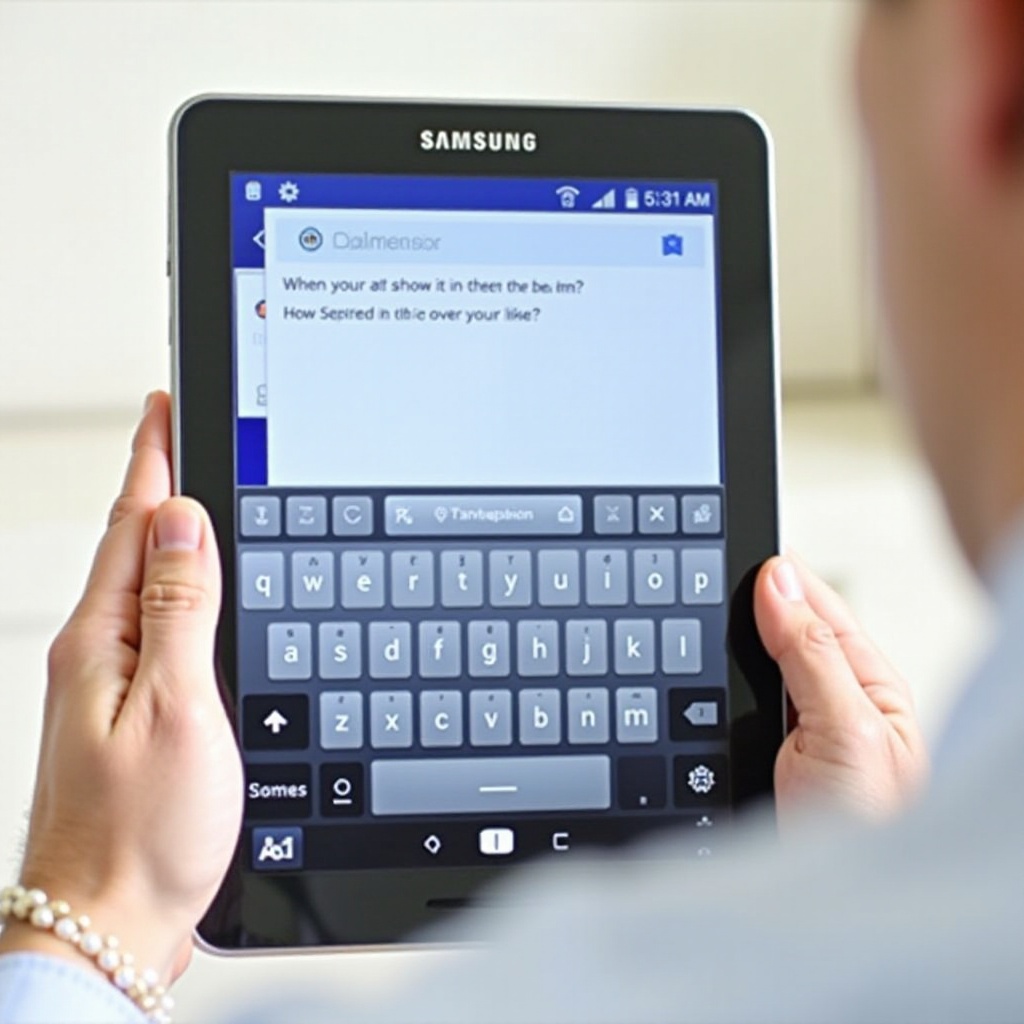
Utiliser un Clavier Physique avec Votre Tablette Samsung
Si l’utilisation du clavier virtuel reste inconfortable, un clavier physique est une excellente alternative. Il est particulièrement utile pour des tâches dactylographiques prolongées.
Avantages de l’Utilisation d’un Clavier Physique
- Précision : Assure une saisie plus rapide et précise.
- Facilité d’accès : Les symboles, y compris l’arobase, sont généralement plus faciles à trouver.
Configuration d’un Clavier Bluetooth
- Activation Bluetooth : Depuis les paramètres, activez Bluetooth.
- Association du clavier : Mettez votre clavier en mode appairage et sélectionnez-le dans la liste des appareils disponibles.
- Connexion complète : Une fois couplé, commencez à utiliser le clavier pour une saisie efficace.
Personnalisation et Astuces pour le Clavier de la Tablette
Personnaliser votre clavier peut considérablement améliorer votre expérience de dactylographie.
Personnaliser les Paramètres du Clavier
Plongé dans les paramètres de votre tablette :
– Ajustement tactile : Assurez-vous que le clavier réagit bien à votre toucher.
– Disposition adaptée : Choisissez une mise en page qui favorise l’accès facile à tous les symboles désirés.
Utilisation Efficace des Raccourcis et Gestes
- Raccourcis personnalisés : Créez des raccourcis pour des phrases ou symboles récurrents.
- Gestes : Utilisez des gestes pour accélérer la saisie de texte.
Conclusion
La maîtrise du clavier de votre tablette Samsung pour taper l’arobase (@) est essentielle pour optimiser votre expérience numérique quotidienne. Que vous optiez pour le confort du clavier virtuel ou la précision d’un clavier physique, ce guide vous fournit les outils et astuces nécessaires pour effectuer cette tâche sans effort.
Questions fréquemment posées
Pourquoi ne puis-je pas trouver l’arobase sur mon clavier Samsung?
Assurez-vous d’appuyer sur ‘123’ pour afficher plus de symboles où l’arobase se trouve généralement.
Puis-je installer un autre clavier virtuel sur ma tablette Samsung?
Oui, vous pouvez installer des claviers tiers disponibles sur le Google Play Store pour plus de personnalisation.
Quelle est la meilleure application de clavier pour une tablette Samsung?
SwiftKey et Gboard sont populaires pour leurs fonctionnalités avancées et personnalisation.