
Avoir accès au clavier virtuel quand on en a besoin est essentiel pour une utilisation fluide de votre tablette, que ce soit pour envoyer un email, saisir des notes ou naviguer sur le web. Cet article vous guidera à travers des solutions efficaces pour vous assurer que votre clavier virtuel s’affiche correctement sur votre appareil Android ou iPad. Nous allons également explorer comment résoudre les problèmes fréquents qui pourraient survenir et discuter des applications tierces qui pourraient enrichir votre expérience utilisateur.
Introduction
Il est souvent frustrant de ne pas voir le clavier s’afficher automatiquement sur sa tablette. Ce problème est assez répandu mais peut généralement être réglé simplement. Ce guide est conçu pour vous donner des solutions pratiques pour résoudre ce problème, que vous utilisiez Android ou un iPad. Nous examinerons comment accéder aux réglages du clavier virtuel, comment traiter les problèmes courants, ainsi que les options d’applications tierces pour améliorer l’utilisation de votre clavier.
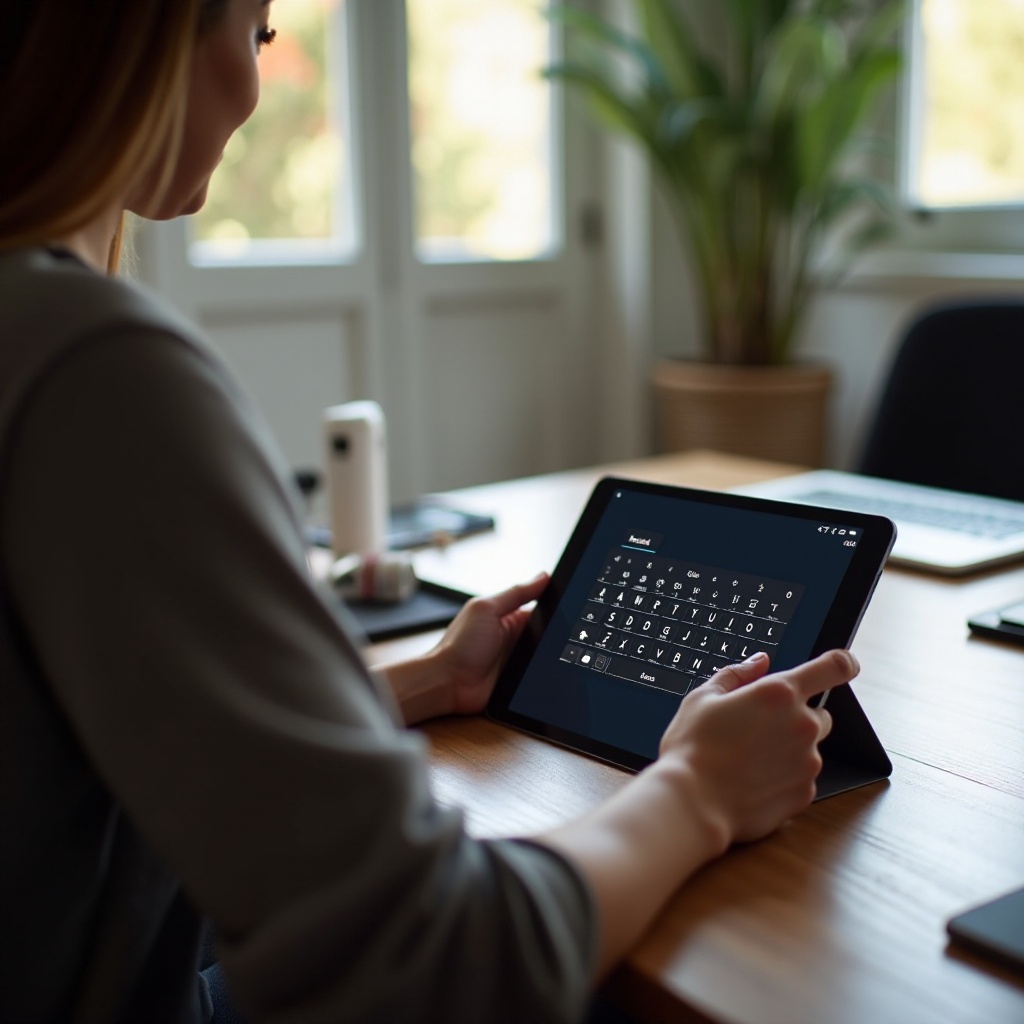
Pourquoi le clavier ne s’affiche-t-il pas sur votre tablette ?
Divers facteurs peuvent empêcher le clavier de s’afficher sur votre tablette.
- Problèmes matériels ou logiciels : Une version obsolète du système d’exploitation peut être responsable. Assurez-vous que votre tablette est à jour.
- Applications conflictuelles : Certaines applications nécessitant un plein écran peuvent causer des interférences avec le clavier.
- Paramètres incorrects : Vérifiez que les paramètres de votre clavier virtuel sont activés dans les réglages de votre tablette.
Maintenir votre appareil à jour est primordial pour éviter ces tracas. Maintenant, voyons les étapes spécifiques selon le type d’appareil.

Activer le clavier virtuel sur les tablettes Android
Pour les utilisateurs d’Android, la solution se trouve souvent dans les paramètres de l’appareil.
- Accédez aux paramètres et cherchez ‘Langue et saisie’.
- Assurez-vous que votre clavier virtuel préféré est sélectionné et activé.
- Tapez dans un champ de texte pour forcer l’apparition du clavier.
Si le clavier ne s’affiche toujours pas, essayez de redémarrer votre tablette, une solution simple qui résout souvent des problèmes mineurs d’affichage.
Afficher le clavier sur les iPad (iOS)
Les utilisateurs d’iPad peuvent activer le clavier en suivant ces étapes :
- Ouvrez ‘Réglages’, puis allez dans ‘Général’ et ensuite ‘Clavier’.
- Assurez-vous que le clavier est activé.
- Si le clavier ne s’affiche toujours pas, un redémarrage rapide de l’iPad peut résoudre le problème.
Le redémarrage permet de rafraîchir le système et est souvent efficace contre de tels soucis.
Applications tierces pour un clavier virtuel amélioré
De nombreuses applications tierces existent pour enrichir l’expérience clavier sur votre tablette. Voici quelques suggestions :
- Gboard : Offre une saisie fluide avec des fonctionnalités comme la saisie gestuelle et la recherche directe.
- SwiftKey : Populaire pour sa prédiction de texte intelligente et sa personnalisation de thèmes.
Télécharger une application tierce peut non seulement résoudre des problèmes d’affichage du clavier mais également améliorer votre confort de frappe.
Conseils supplémentaires pour l’utilisation du clavier sur tablette
L’addition d’un clavier physique peut aussi être une excellente alternative pour ceux qui saisissent souvent du texte :
- Claviers Bluetooth : Ils permettent une saisie plus confortable et sont excellents pour des sessions de travail prolongées.
- Personnalisation : Profitez des multiples options pour ajuster les paramètres à vos besoins via des applications ou les réglages système.
Ces options vous aideront à transformer votre expérience sur tablette en améliorant l’efficacité de votre saisie.
Conclusion
En suivant ces conseils, vous devriez être en mesure de résoudre rapidement les problèmes de clavier virtuel sur votre tablette, qu’il s’agisse d’un Android ou d’un iPad. Que ce soit par le réglage des paramètres intégrés ou l’usage d’applications tierces, vous pouvez personnaliser votre expérience pour la rendre aussi agréable et efficace que possible.
Questions fréquemment posées
Comment réinitialiser les paramètres du clavier sur ma tablette ?
Allez dans les paramètres de la tablette, puis ‘Langue et saisie’, et choisissez l’option de réinitialisation du clavier.
Quelles applications tierces recommandez-vous pour les claviers virtuels ?
Gboard et SwiftKey sont parmi les meilleures applications pour enrichir votre clavier virtuel.
Pourquoi mon clavier virtuel disparaît-il en mode plein écran ?
Le mode plein écran désactive parfois le clavier automatique; tapez dans un champ de texte pour le faire réapparaître.